操作手册&使用文档
MAXHUB-PPT模式如何使用?
苹果电脑连接maxhub
212打印机安装教程
4楼基础架构部打印机安装教程
4楼3区打印机安装教程
钉钉云打印机安装教程
3楼1区打印机安装教程
MAXHUB-白板书写
MAXHUB-录屏
MAXHUB-使用教程
office 2021 安装手册
201会议室操作文档
学术报告厅设备操作文档
禅道使用指引
VMware学习文档
adobe软件查看与卸载手册
FTP上传文件操作手册20220906v2
418会议室MAXHUB基本使用手册
201会议室基本手册
306会议室MAXHUB基本使用手册
316会议室MAXHUB基本使用手册
学术报告厅操作手册
会议室巡检记录
418会议室历史巡检记录
316会议室历史巡检记录
306会议室历史巡检记录
302会议室历史巡检记录
201会议室历史巡检记录
学术报告厅历史巡检记录
423会议室历史巡检记录
421会议室历史巡检记录
419会议室历史巡检记录
417会议室历史巡检记录
415会议室历史巡检记录
413会议室历史巡检记录
411会议室历史巡检记录
409会议室历史巡检记录
425会议室历史巡检记录
机房历史巡检记录
喜年会议室调试教程
魔点门禁录入教程
一楼大屏LED配置教程
禅道项目使用教程
硬盘对拷教程
停车场系统安装教程
中控系统备份教程
VPN配置教程
虚拟机添加内存操作手册
FTP成员权限操作手册
MAXHUB投屏教程
serv-u安装手册
虚拟机自启操作手册
Win10无法使用内置管理员帐户打开Edge浏览器
Win10安装程序提示不能创建临时文件
只能访问同网段的共享盘,无法访问其它网段的共享盘
win10上以点(.)开头的文件夹不显示文件名
Win10提示“为了对电脑进行保护,已经阻止此应用”如何解决
Win10无法使用内置管理员账户打开Edge浏览器
安装net framework 4.0出错的解决方法
IE11双击无反应,以管理员身份运行正常
华为平板使用手册
内控FTP成员权限操作手册
组策略 禁用域用户移动存储U盘
取消Bit Locker加密的方法
远程桌面失败提示要求的函数不受支持
Ghost 软件使用说明
青冈特区财务办公室打印机安装手册
cmd命令查看主机内存信息的方法
钉钉网络会议室操作手册
Dism++系统优化精简详细简介
远程桌面服务认证到期解决方法
怎么把系统写入u盘
win10 用图片浏览器打开jpg文件
专有网络概述
喜年会议室3操作手册
阿里云块存储概述
1-MAXHUB钉钉网络会议教程
1-2康祖科技钉钉网络会议教程
微信小程序注册认证备案流程
svchost.exe应用程序错误解决办法
喜年广场钉钉网络会议教程20250407
双流总部302会议室操作手册20250417
远程桌面失败提示要求的函数不支持
常见的Windows系统目录简写环境变量
双流总部4楼二区MFP126nfh打印机安装手册
Win10系统80端口被System进程占用
*电脑使用U盘重装电脑系统
喜年办公室B7638DN网络打印机教程
常见网络运维工具的使用方式
双流4楼3区网络打印机连接手册
通过AI编写Python程序解决交换机配置文档筛选
常见网络运维工具的使用方式20260427
IP 防水防尘等级完整对照表
本文档使用「觅思文档专业版」发布
-
+
首页
学术报告厅设备操作文档
# 会前测试 * 检查话筒有电池,电量是否充足 * 检查PPT翻页笔是否有电,没电提前充电,并测试翻页笔的功能 * 检查话筒声音是否正常 * 检查音乐播放是否正常 * 检查钉钉会议是否正常 # 开机顺序 学术报告厅会议室**开机按此顺序操作**,仅打开红框标记设备,无标记的不操作 ## 打开电源时序器 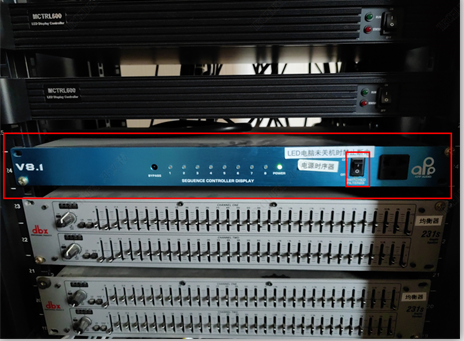 ## 从左到右依次转动,开启大厅正面 LED 大屏; 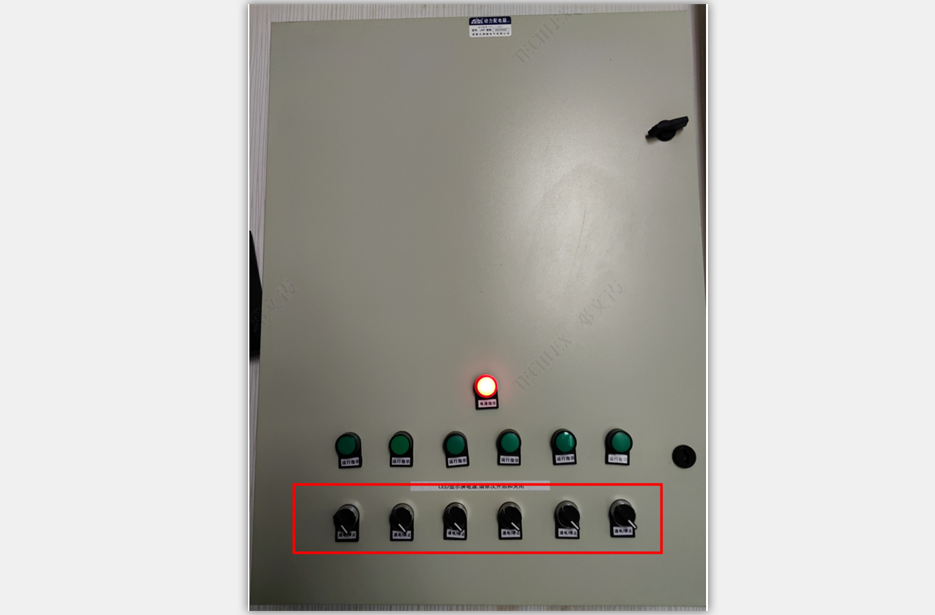 ## 短按调音台下方的 UPS 电源按钮三秒,听到滴一声即开启; 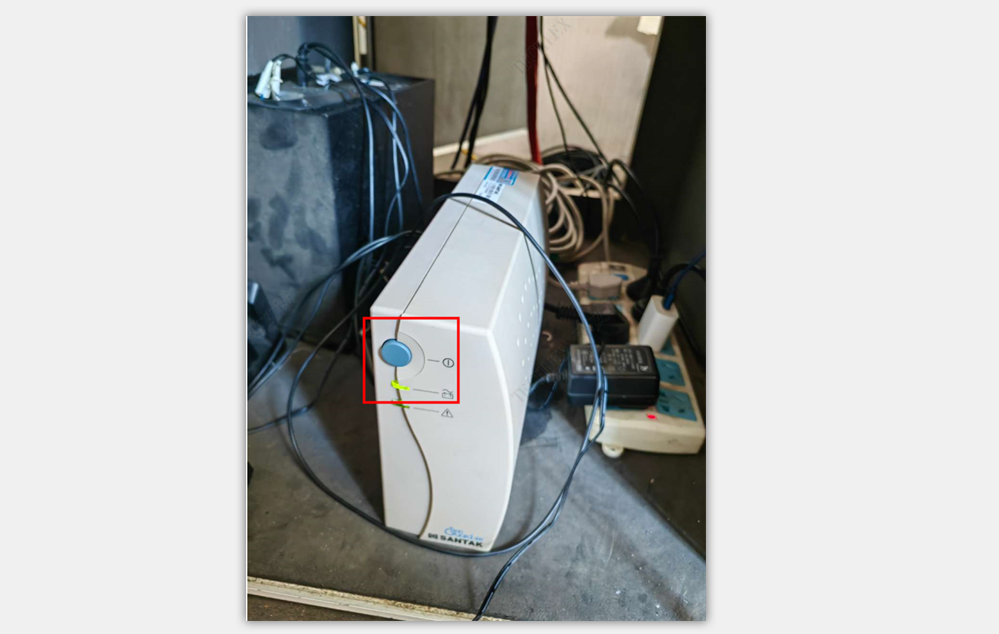 ## 启动后台电脑主机; 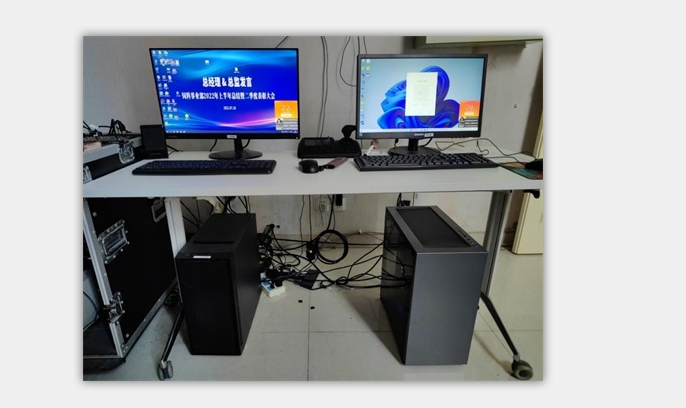 ## 打开主讲台左边靠近门口位置的无线话筒接收器。 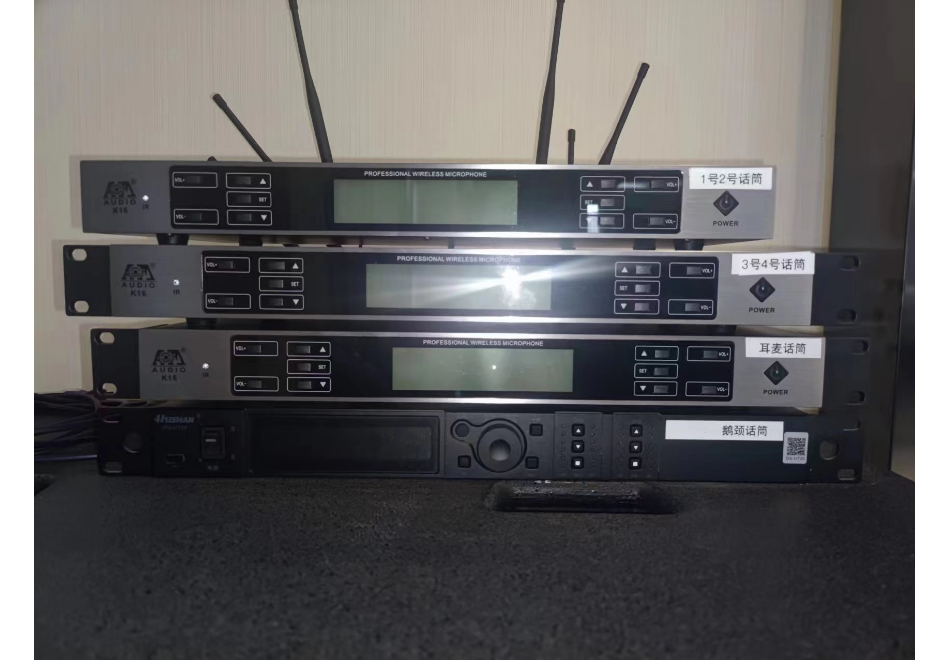 # 使用场景 ## 主会场现场讲话 * 要求现场话筒和音响有声音即可 ## 主会场和分会场进行线上会议 * 需要开启钉钉会议 ## 主电脑钉钉会议\+其他群直播 * 假设现需要开一场线上会议,要求如下: 1、主会场在双流学术报告厅,分会场在绵阳学术报告厅,同时需要全员群直播;然后通过钉钉会议来召开 2、主会场在共享桌面的时候,需要观看2026年的年会视频,全员群的人员能够通过直播看到年会视频,同时绵阳学术报告厅的人员也能够看清楚 * 具体操作方式:主电脑开启钉钉会议室,共享桌面的时候勾选音频,线上就能听到主电脑播放的年会视频,通过钉钉会议室,绵阳学术报告厅进行线上会议 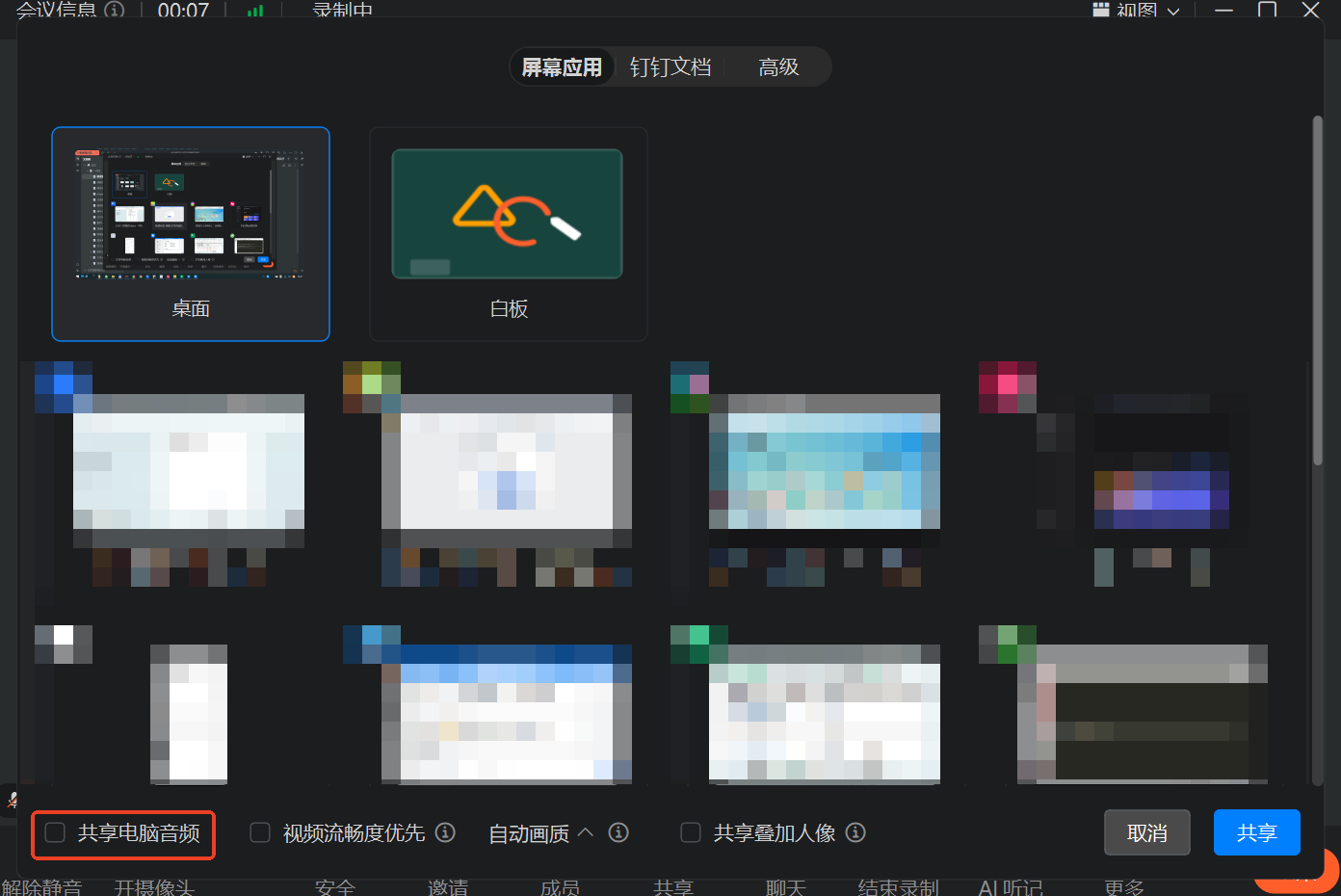 * 同时开启直播,解决全员群观看直播的问题,使得更多人观看的年会视频 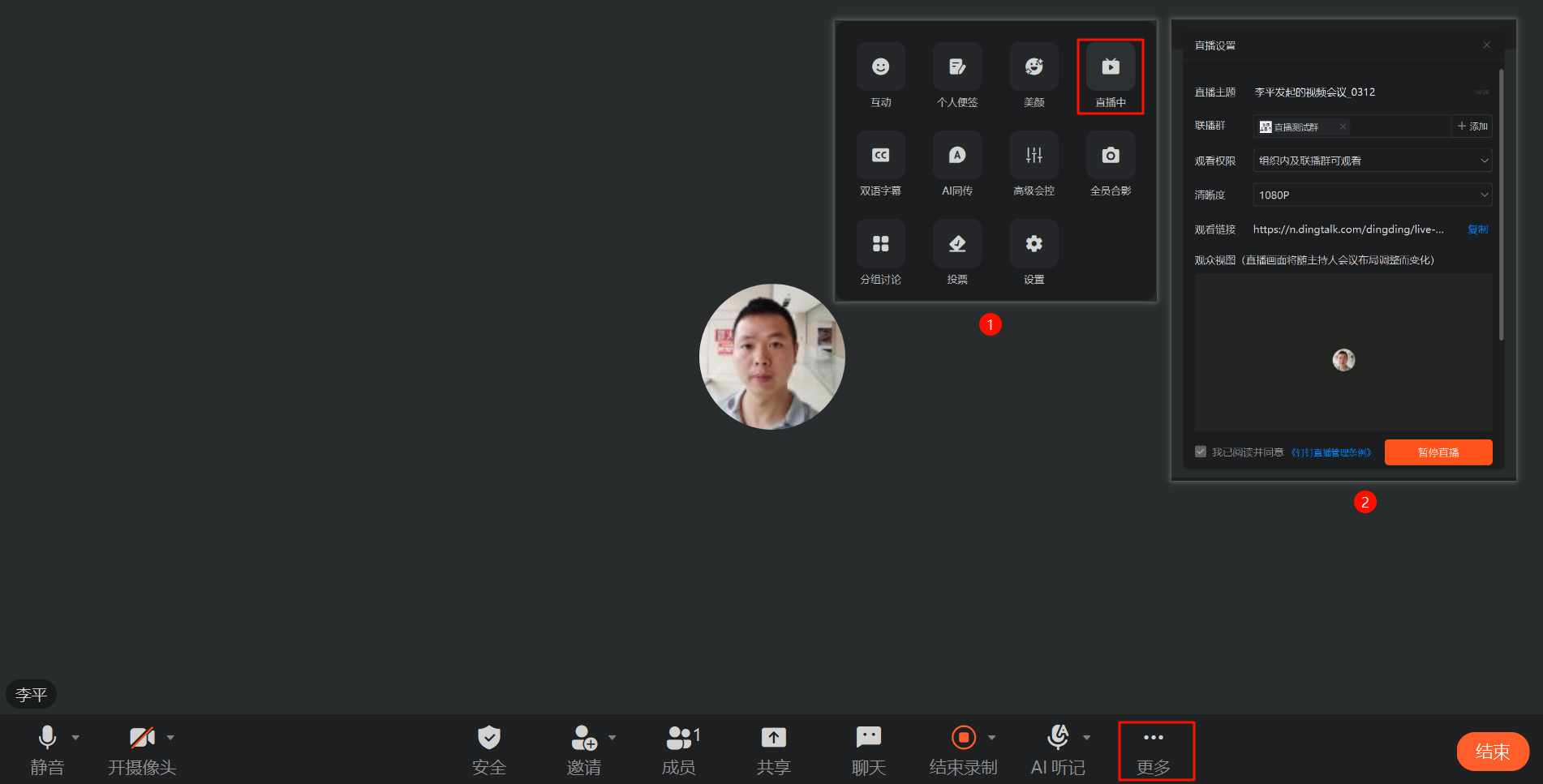 ## 其他 * 画面处理器模式说明: 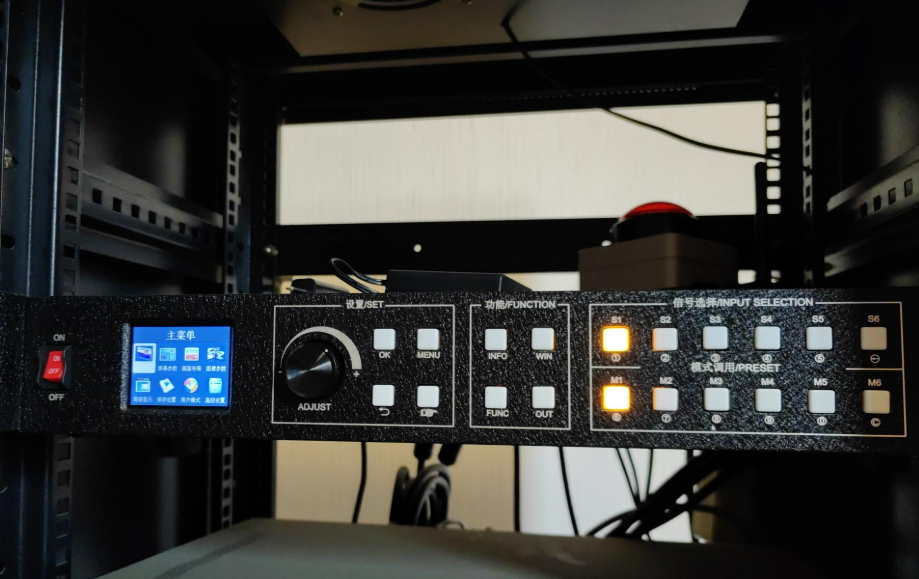 M:场景 S:源 S1接的电脑 全屏,屏幕未被分割——按M1 侧屏,屏幕被分割3个屏幕——按M2,放PPT 侧屏,屏幕被分割3个屏幕——按M3 外接黄色接头hdmi线——按M4 M 钉钉 * 屏幕尺寸: 侧屏的尺寸:640\*1024 全屏:3200\*1024 中屏:1920\*1024 * 具体使用方式: 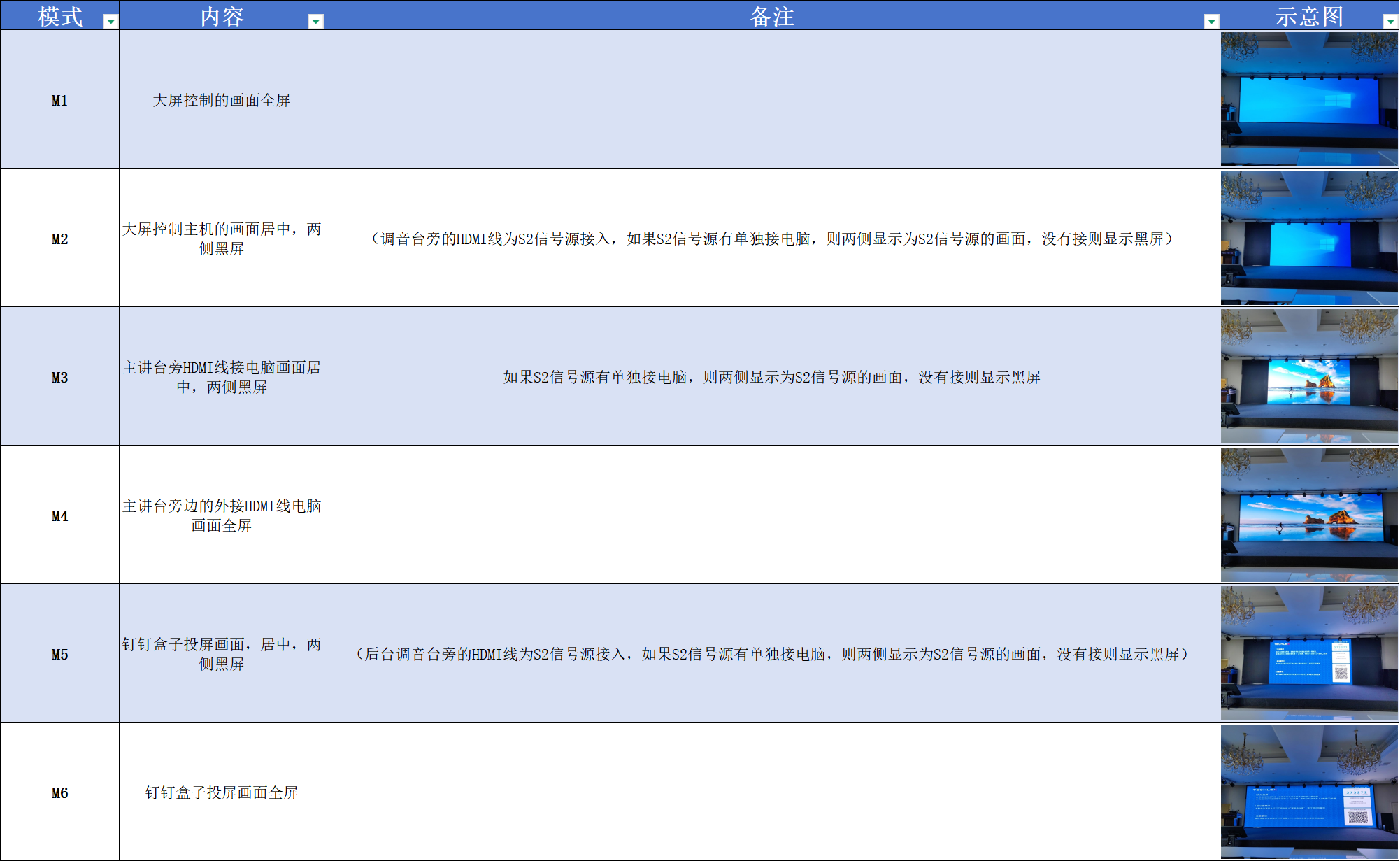 # 计时遥控的操作步骤 ## 倒计时 / 正计时时钟使用(会议计时工具) 会议室配备计时时钟,支持**正计时、倒计时、秒表**三种功能,操作逻辑一致,按 “选功能→设时间→启动” 步骤来即可,具体: ### (一)正计时(记录会议进行时长) 1. 按时钟面板的**正计**键; 1. 按**设置**键,再按数字键输入想要的计时上限,输入完成后**再按一次设置键**确认; 1. 按**启动**键,正计时开始; 1. 重新计时:直接按**复位**键,再按启动即可。 ### (二)倒计时(设置会议剩余时长,如演讲限时) 1. 按时钟面板的**倒计**键; 1. 按**设置**键,再按数字键输入倒计时时间,输入完成后**再按一次设置键**确认; 1. 按**启动**键,倒计时开始; 1. 重新倒计时:直接按**复位**键,再按启动即可。 ### (三)秒表(精准短时间计时) 1. 按时钟面板的**秒表**键; 1. 按**启动**键,秒表开始计时; 1. 查看当前时间:无需暂停,直接按**时钟**键即可切换显示。 # 摄像头控制器 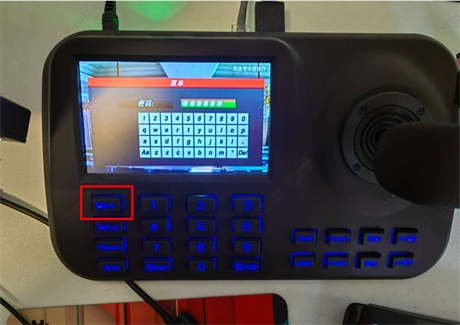 默认密码:123456 # 避坑 * 调音台:12、34编组的按钮不要按下去,会导致声音异常; 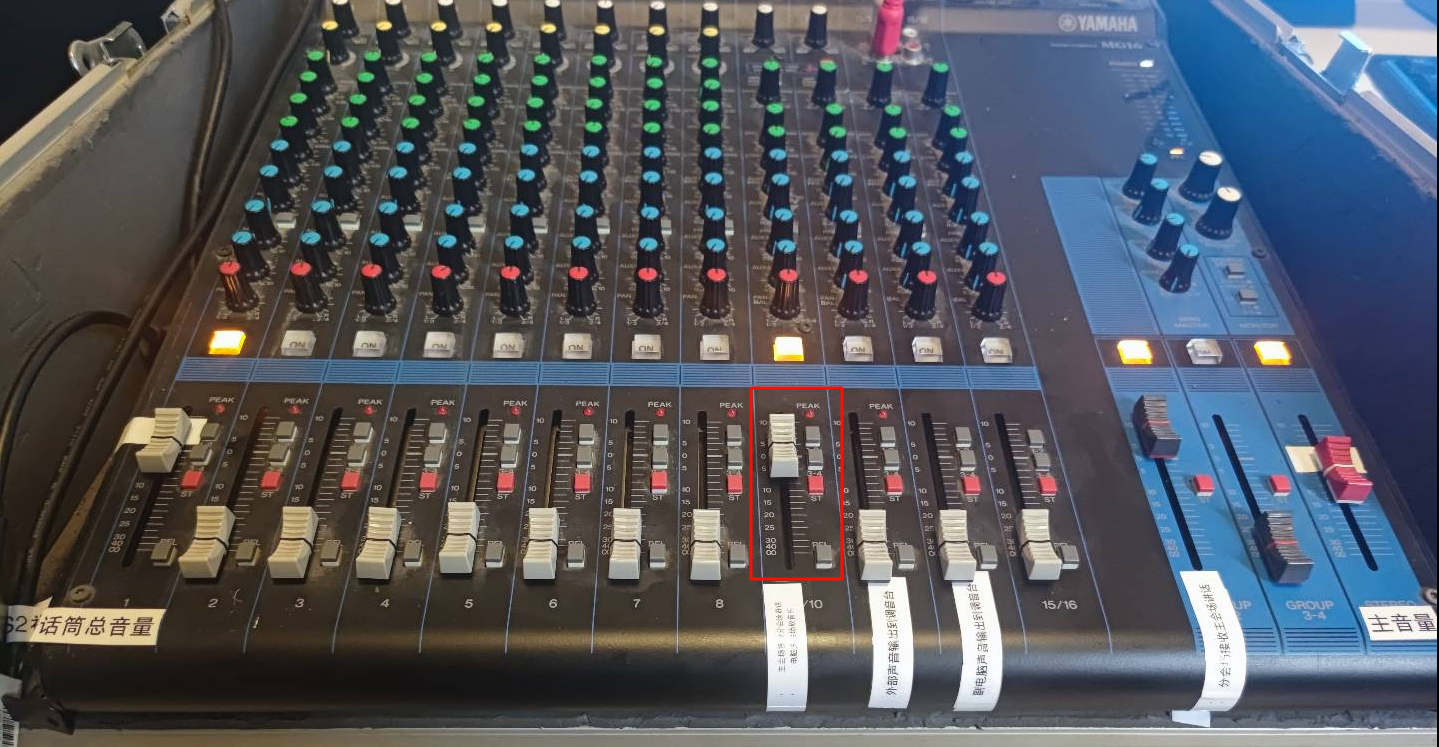 * 分会场要听主会场音乐如何办?**共享电脑音频即可** 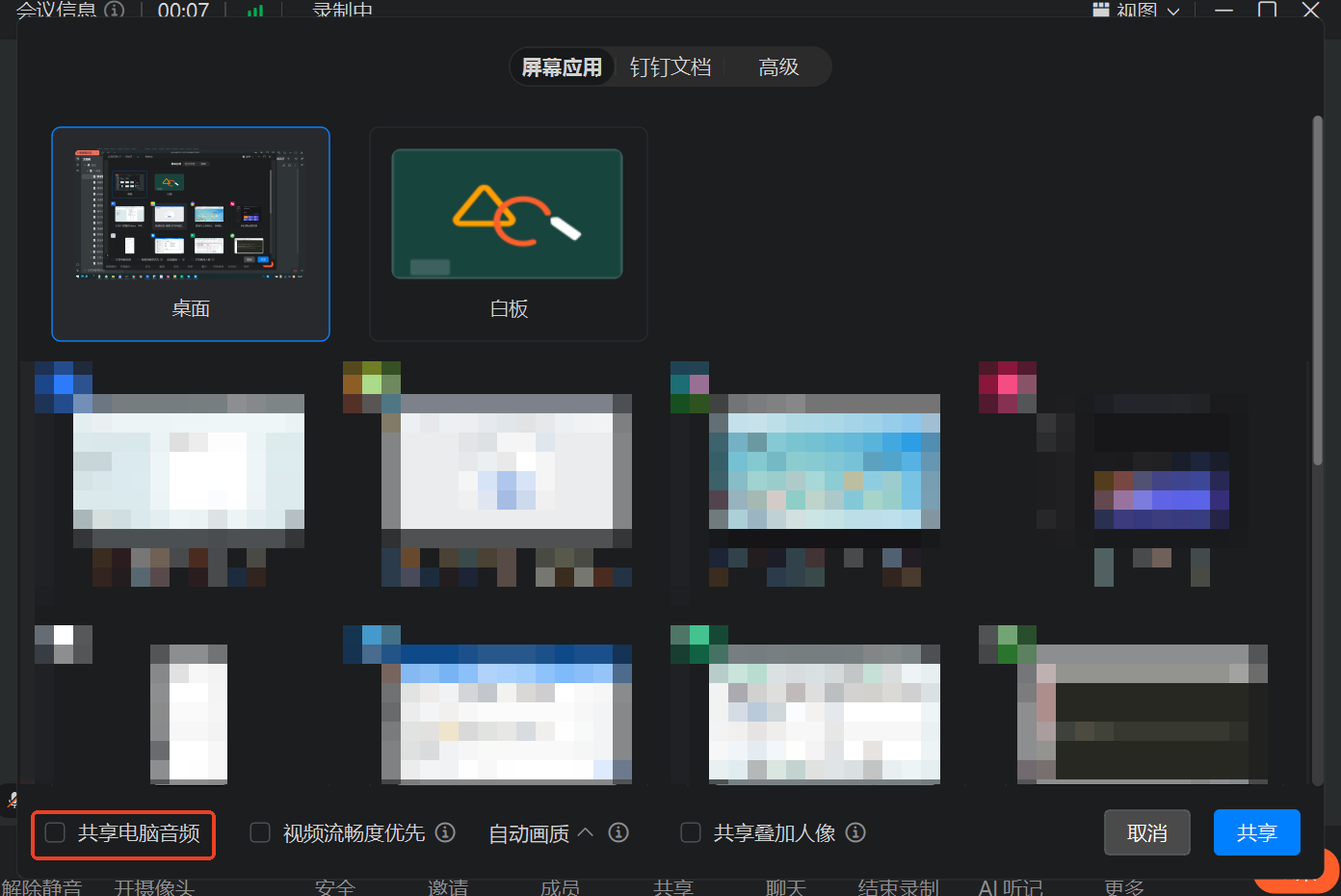 * 耳麦使用过程中,不要离嘴太近,**正确示范如图**  * 鹅颈话筒使用的时候,两只电源都打开,收音效果更好,两只话筒尽量靠近,如图 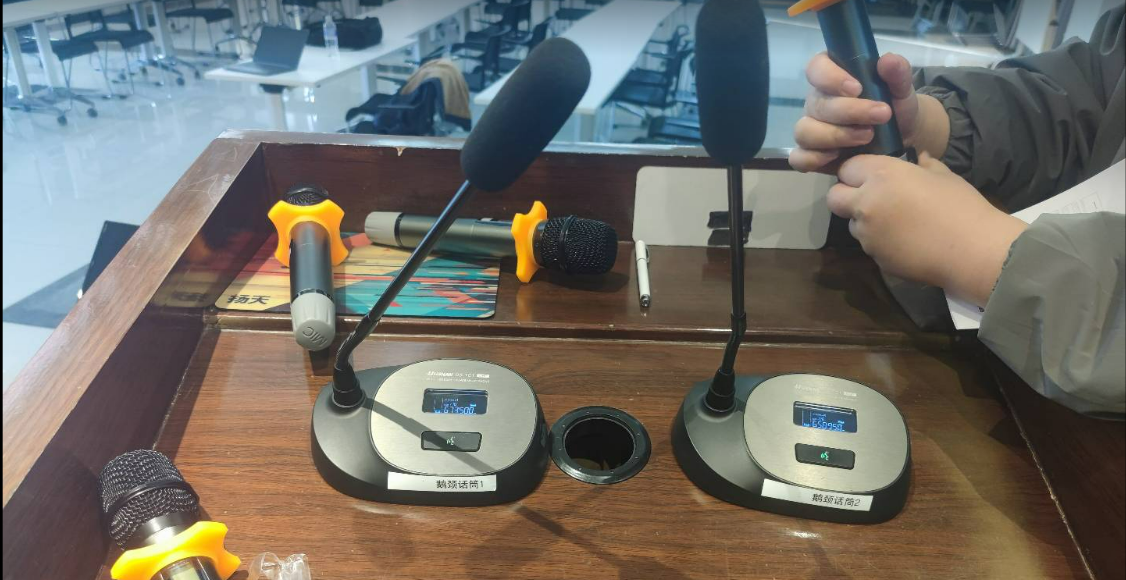 * 副电脑的主要作用就是放音乐使用
李平
2026年4月8日 10:15
转发文档
收藏文档
上一篇
下一篇
手机扫码
复制链接
手机扫一扫转发分享
复制链接
Markdown文件
Word文件
PDF文档
PDF文档(打印)
分享
链接
类型
密码
更新密码
有效期